
WPS Office Lite
لقطات الشاشة
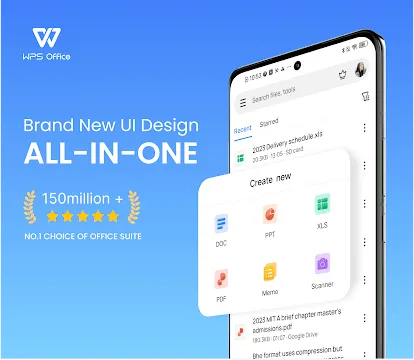
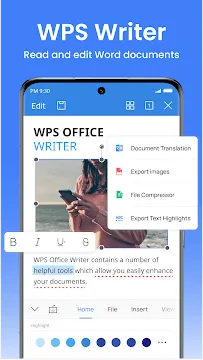
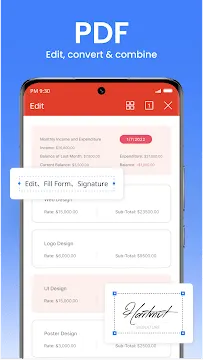
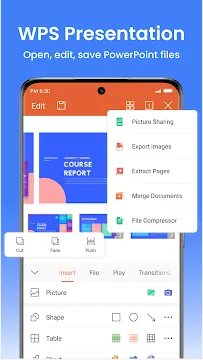
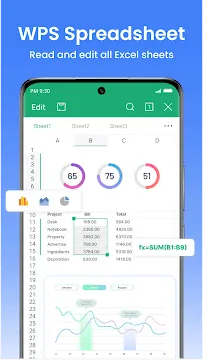
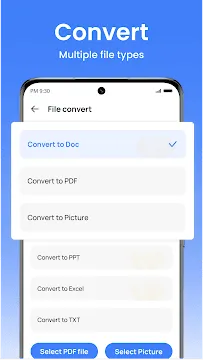
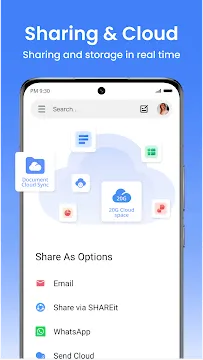
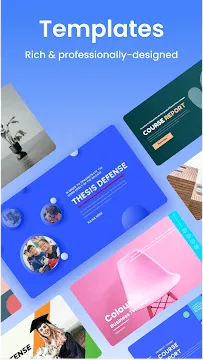
WPS Office Lite لنظام Android عبارة عن حزمة مكتبية صغيرة الحجم. تساعدك على عرض المستندات وتعديلها ومشاركتها على هاتفك. لا يشغل هذا التطبيق مساحة تخزين كبيرة، ويعمل بسرعة حتى على الأجهزة القديمة. يحتاج الكثيرون إلى أداة موثوقة للعمل أو الدراسة. يشرح هذا الدليل ميزاته وفوائده، وستتعلم كيفية استخدامه بفعالية. دعونا نستكشف لماذا يُعد هذا التطبيق خيارًا جيدًا.
لماذا تختار WPS Office Lite بدلاً من التطبيقات الأخرى؟
يتوفر العديد من تطبيقات المكتب على متجر Google Play، لكن معظمها ثقيل ويُبطئ هاتفك. يُحل WPS Office Lite لنظام Android هذه المشكلة، فهو لا يتجاوز حجمه بضعة ميغابايتات، ويتم تحميله بسرعة، ولا يستنزف بطاريتك. يمكنك فتح ملفات PDF وWord وجداول Excel وشرائح PowerPoint، حيث يدعم التطبيق جميع التنسيقات الشائعة. كما يتضمن محول PDF مدمجًا، يمكنك من خلاله تحويل أي مستند إلى PDF، مما يوفر الوقت، فلا حاجة لتطبيقات منفصلة لكل مهمة.
يعمل التطبيق أيضًا دون اتصال بالإنترنت، فلا تحتاج إلى الإنترنت لتعديل الملفات. هذا يجعله مثاليًا للسفر أو المناطق النائية. واجهة المستخدم بسيطة وواضحة، والأزرار كبيرة وسهلة الاستخدام. يمكنك العثور على أي أداة بنقرتين فقط. يدعم التطبيق أيضًا الوضع الليلي، مما يقلل من إجهاد العين ليلًا. ينتقل العديد من المستخدمين من مايكروسوفت أوفيس إلى هذه النسخة الخفيفة، والسبب بسيط: الأداء. فالتطبيقات الثقيلة تتجمد أو تتعطل، بينما يبقى هذا التطبيق مستقرًا.
الميزات الرئيسية لبرنامج WPS Office Lite التي يجب عليك معرفتها
- عارض الملفات: افتح ملفات DOCX وXLSX وPPTX وPDF وTXT.
- أدوات PDF: حوّل ملفات PDF ووقّعها وادمجها.
- التكامل مع السحابة: اتصل بـ Google Drive أو Dropbox أو OneDrive.
- القوالب: استخدم نماذج جاهزة للسير الذاتية والميزانيات والعروض التقديمية.
- وضع القراءة: تخلص من العناصر غير الضرورية لتسهيل القراءة.
- حماية بكلمة مرور: اقفل الملفات الحساسة.
- دعم الطباعة: اطبع مباشرةً من هاتفك.
يُعدّ محوّل PDF مفيدًا للغاية. يمكنك مسح مستند ورقي ضوئيًا باستخدام كاميرا هاتفك، وسيقوم التطبيق بتحويله إلى ملف PDF. بعد ذلك، يمكنك تعديل النص. هذه الميزة مثالية للإيصالات والنماذج والملاحظات. أداة رائعة أخرى هي ضاغط الملفات، حيث يمكنك تقليل حجم الملف قبل مشاركته، مما يُفيد عند محدودية سعة البريد الإلكتروني. يدعم التطبيق أيضًا الإيماءات، مثل التكبير والتصغير، والتمرير لتغيير الصفحات، والضغط المطوّل لتحديد النص. هذه اللمسات البسيطة تُحسّن تجربة الاستخدام اليومي.
كيفية تثبيت وإعداد WPS Office Lite
التثبيت سهل. حمّل ملف WPS Office Lite APK. انقر على “تثبيت”. انتظر بضع ثوانٍ. التطبيق صغير الحجم. افتحه بعد التثبيت. ستظهر لك شاشة ترحيب. امنح التطبيق إذن الوصول إلى التخزين. هذا يسمح للتطبيق بالوصول إلى ملفاتك. ثم اختر سمة: الوضع الفاتح أو الداكن. يمكنك أيضًا تسجيل الدخول باستخدام حساب سحابي. هذا اختياري، لكن تسجيل الدخول يُزامن ملفاتك عبر جميع أجهزتك. يمكنك البدء بالعمل فورًا. لا يتطلب الاستخدام الأساسي أي تسجيل.
نصائح لتحرير المستندات بشكل أسرع باستخدام WPS Office Lite
قد يكون التحرير على شاشة صغيرة صعبًا. لكن التطبيق يتضمن أدوات ذكية. استخدم ميزة الكتابة الصوتية. انقر على أيقونة الميكروفون. انطق النص. سيحوّل التطبيق الكلام إلى كلمات. هذه الطريقة أسرع من الكتابة. استخدم شريط التنسيق. يظهر أعلى لوحة المفاتيح. يمكنك تنسيق النصوص بالخط العريض والمائل والمسطر والنقاط بنقرة واحدة. يمكنك أيضًا إدراج الصور مباشرةً من معرض الصور الخاص بك. يقوم التطبيق بتغيير حجم الملفات تلقائيًا. استخدم أداة البحث والاستبدال. ابحث عن كلمة، ثم غيّرها في أي مكان بنقرة واحدة. استخدم زر التراجع الموجود في الأعلى. هزّ هاتفك للتراجع عن عدة خطوات. هذه الحيل البسيطة توفر عليك دقائق ثمينة كل يوم.
حماية مستنداتك باستخدام WPS Office Lite
تُعدّ حماية ملفات العمل أمرًا بالغ الأهمية. لا ترغب بالتأكيد في أن يطّلع الآخرون على بياناتك الخاصة. يوفر التطبيق حماية بكلمة مرور. افتح أي ملف. انقر على أيقونة القائمة. اختر “تشفير بكلمة مرور”. أدخل كلمة مرور قوية. سيتم قفل الملف. في المرة القادمة، ستحتاج إلى كلمة المرور لفتحه. يمكنك أيضًا إخفاء مجلدات كاملة. انتقل إلى الإعدادات. اختر “إخفاء المجلدات”. حدد المجلد. سيختفي من العرض الرئيسي. يمكنك فقط إظهاره باستخدام رمز PIN. لا يقوم التطبيق بتحميل ملفاتك إلى أي خادم إلا إذا كنت تستخدم مزامنة السحابة. تبقى جميع الملفات المحلية على جهازك. هذا يمنحك تحكمًا كاملاً.
كيفية استخدام مُحوّل PDF في WPS Office Lite
يُعدّ مُحوّل PDF أحد أفضل الأدوات. اتبع هذه الخطوات.
- افتح التطبيق.
- انقر على تبويب “الأدوات” في الأسفل.
- اختر “تحويل PDF إلى Word” أو “تحويل Word إلى PDF”.
- اختر الملف الذي تريد تحويله.
- انتظر ثانيتين. سيظهر الملف الجديد في نفس المجلد.
يمكنك أيضًا دمج ملفات PDF متعددة. اختر “دمج PDF”. أضف ملفين أو أكثر. انقر على “بدء”. سيقوم التطبيق بإنشاء ملف PDF واحد. يمكنك إضافة توقيعات أيضًا. انقر على “توقيع PDF”. ارسم توقيعك بإصبعك. ضعه في أي مكان على المستند. هذا يغنيك عن الطباعة والتوقيع والمسح الضوئي. كل ذلك يتم على هاتفك. يمكنك أيضًا استخراج الصور من ملف PDF. انقر على “استخراج الصور”. سيحفظ التطبيق كل صورة على حدة. هذه الأدوات تغنيك عن استخدام الكمبيوتر.
الخلاصة
يوفر لك تطبيق WPS Office Lite لنظام Android كل ما تحتاجه بالضبط. إنه صغير الحجم وسريع ومليء بالميزات. يمكنك عرض أي مستند وتعديل جداول البيانات وإنشاء العروض التقديمية. أدوات PDF وحدها توفر ساعات من العمل. يحترم التطبيق خصوصيتك. يعمل دون اتصال بالإنترنت. لا يُثقل على هاتفك. سيستفيد منه الطلاب والعاملون لحسابهم الخاص وأصحاب الأعمال. جرّبه لمدة أسبوع. من المحتمل أن تحذف تطبيقات Office الأخرى. تُثبت النسخة الخفيفة أن البرامج الجيدة لا يجب أن تكون ثقيلة.



-
Free Fire India

Free Fire India
تمنحك Free Fire India تجربة باتل رويال مكثفة ومصممة خصيصًا للاعبين المحليين. تدخل ساحة...
-
Scary Teacher 3D

Scary Teacher 3D
تقدم Scary Teacher 3D تجربة مثيرة للاعبين. يحب هؤلاء اللاعبون المقالب السرية واستراتيجيات البقاء...
-
Totally Reliable Delivery

Totally Reliable Delivery
تعد لعبة Totally Reliable Delivery لعبة رملية مضحكة تعتمد على الفيزياء بشكل كامل. تختبر...
-
Test DPC

Test DPC
يساعد Test DPC المطورين في اختبار تطبيقاتهم في بيئة مدارة. تعمل هذه الأداة كمراقب...
-
Samsung Watch ClockFace

Samsung Watch ClockFace
يساعدك Samsung Watch ClockFace على تخصيص ساعتك الذكية بكل سهولة. يمكنك تغيير مظهر جهازك...
-
Chrome Canary

Chrome Canary (Unstable)
برنامج Chrome Canary هو النسخة الأكثر تجريبية من متصفح الويب الشهير Google. يختار عشاق...
-
Dead by Daylight Mobile

Dead by Daylight Mobile
تقدم لعبة Dead by Daylight Mobile تجربة رعب وبقاء غامرة على جهازك المحمول مباشرة....
-
LMC8.4

LMC8.4
يغير LMC8.4 طريقة التقاط الصور بجهازك المحمول. يريد الكثير من الناس صوراً عالية الجودة...
-
Kotatsu

Kotatsu
يوفر Kotatsu طريقة ممتازة للاستمتاع بالروايات المصورة والقصص المصورة المفضلة لديك على هاتفك. يفضل...
-
Samsung Theme Park

Samsung Theme Park
يوفر Samsung Theme Park حلاً رائعًا لتخصيص واجهة هاتفك الذكي. يرغب العديد من مستخدمي...